Author : UnknownTidak ada komentar
Sebelum kita akan membuat kabel lan jenis Straight maupun jenis cross kita harus mengetahui terlebih dahulu alat-alat apa saja yang kita butuhkan sebelum membuat kabel tersebut. Alat-alat nya sebagai berikutt :

Tang Krimping (crimping tools), ini adalah alat untuk mejepit kabel UTP ke konektor RJ45. Pastikan anda mempunyai tang krimping ini yang diperuntukan untuk konektor RJ45, dan mempunyai presisi yang kuat. Karena jika tidak kuat penjepitnya akan lebih mudah meleset pin tembaga RJ45nya.

Konektor RJ45, Konektor adalah alat yang kita pasang pada ujung kabel
UTP tujuanya agar kabel dapat kita pasang pada port LAN di perangkat jaringan
kita.

Kabel UTP/LAN, jenis kabel yang digunakan dalam jaringan komputer berjenis kabel UTP Cat 5 yang berisi 8 kabel didalamnya.
Urutan warna di Kabel
LAN
Kabel ini mempunyai urutan warna yang perlu kita ketahui dalam pembuatan kabelnya. Urutan warna ini punya dua jenis, jenis kabel UTP straight dan cross mempunyai urutan warna yang berbeda.
1.Urutan Warna Kabel LAN Straight
Kabel straight
mempunyai urutan warna yang sama di kedua ujungnya.

Urutan dari PIN 1 – 8
1. Orange Putih
2. Orange
3. Hijau Putih
4. Biru
5. Biru Putih
6. Hijau
7. Coklat Putih
8. Coklat
2.Urutan Warna Kabel LAN Cross
Kabel cross mempunyai urutan warna yang berbeda di salah satu ujungnya. Di salah satu ujungnya buat seperti :

Urutan di ujung
kabel ke 2 :
1. Hijau Putih.
2. Hijau.
3. Orange Putih.
4. Biru.
5. Biru Putih.
6. Orange.
7. Coklat Putih.
8. Coklat.
1. Hijau Putih.
2. Hijau.
3. Orange Putih.
4. Biru.
5. Biru Putih.
6. Orange.
7. Coklat Putih.
8. Coklat.
Bagaimana Cara Membuat Kabel UTP
/ LAN

- Potong panjang kabel sesuai kebutuhan.
- Kuliti bungkus luar kabel, seruas jari kelingking saja. Hati-hati kabel kecil didalamnya terpotong.
- Urut-urut kabel kecil didalamnya agar lurus, agar mudah dimasukan ke konektor RJ45nya.
- Masukan kabel ke konektor RJ45nya, pastikan semua ujungnya sampai mentok di konektornya. Agar kabelnya tergigit oleh tembaga konektornya.
- Jepit konektornya pakai tang krimping, posisi kabel jgn sampai tertarik atau pastikan masuk dengan benar kabelnya.
- Done, kita sudah selesai membuat kabel nya.
Sekarang,
menuju tahap akhir.
Cara Test Kabel UTP
| Gambar LAN Tester |
Setelah kita sudah membuat kabelnya, sekarang kita test apakah kabel tersebut pembuatannya sudah benar apa belum. Anda bisa menggunakan alat test kabel UTP atau pun langsung coba pasang ke komputer atau perangkat jaringan.
Test kabel UTP dengan LAN tester, alat untuk menguji hasil crimpingan kabel kita, Indikatornya cukup mudah, anda hanya perhatikan lampu di cable tester itu. Pastikan 8 lampu menyala berurutan tanpa ada yang mati.
Setelah Kabel LAN telah dibuat selanjutnya kita mengkoneksikan antar komputer menggunakan kabel LAN jenis CROSS.
PEMBUATAN PEER TO PEER
PEMBUATAN PEER TO PEER
Kita asumsikan bahwa kedua komputer sudah memiliki syarat yang dibutuhkan
dan sudah terhubung dengan baik. Setelah semua terhubung dengan baik, kita bisa
mengatur IP address pada setiap komputer.

- Pada gambar topologi diatas kita mengatur IP address komputer A 192.168.1.1 dengan subnetmask 255.255.255.0.
- Itu berarti komputer B tidak bisa lagi menggunakan IP address 192.168.1.1, karena sudah digunakan pada komputer A.
- Berdasarkan subnetmask yang ada, banyaknya range IP address adalah 256 host. (192.168.1.0 s/d 192.168.1.255).
- IP 192.168.1.0 tidak bisa digunakan karena diperuntukan untuk network address, begitu juga dengan IP 192.168.1.255 karena alamat tersebut digunakan untuk broadcast Address.
- Jadi, IP address yang tersedia untuk bisa digunakan pada komputer B yaitu 192.168.1.2 s/d 192.168.1.254.
- Setelah menentukan IP address untuk komputer B, langsung saja kita setting IP address untuk komputer B. Misal IP Address 192.168.1.30 dengan subnetmask 255.255.255.0.
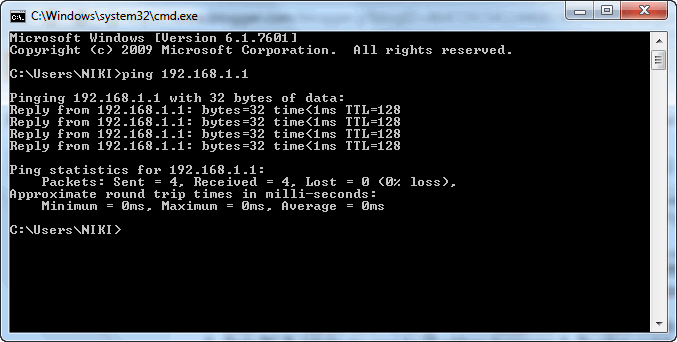
- Setelah masing-masing komputer memiliki IP Address, kita bisa langsung mengetes koneksi antara dua komputer tersebut.
- Pada PC A, lakuka tes ping ke IP address komputer B. Pastikan sudah reply.
- Pada PC B, lakuka tes ping ke IP address komputer A. Pastikan sudah reply.
- Apabila saat melakukan ping mendapat pesan error, itu berarti koneksi antara dua komputer belum berhasil. Hal ini bisa terjadi karena windows firewall belum dimatikan. Coba Anda matikan fitur windows firewall dan tes koneksi kembali melalui ping.
Setelah dua komputer sudah terkoneksi, baik itu secara fisik maupun
software, berarti jaringan peer to peer Anda sudah berhasil dibuat. Kini Anda
bisa saling bertukar data antara komputer A dan komputer B.
MEMBANGUN
JARINGAN MENGGUNAKAN HUB
Sedikit berbeda dengan yang sebelumnya, pada topologi ini kita harus
menambahkan perangkat baru, jumlah kabel yang lebih banyak, dan tentunya jenis
kabel yang digunakan adalah straight-trought.
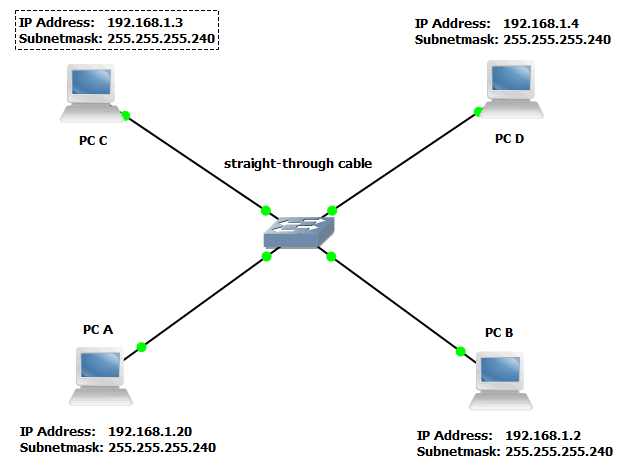
Sebenarnya sama saja metode yang dilakukan untuk membangun jaringan peer to
peer yang jumlah komputer lebih dari dua. Setelah terhubung dengan baik secara
fisik, kita hanya perlu melakukan configurasi IP address di setiap komputer,
agar semua komputer dapat saling terhubung dan bertukar informasi.
- Pada topologi kita asumsikan komputer A sudah terkonfigurasi IP addressnya 192.168.1.1 dengan subnetmask 255.255.255.240.
- Karena subnetmask nya adalah 255.255.255.240, maka jumlah range ip address adalah 256 – 40 = 16 Host.
- Jumlah blok subnet adalah 256 : 16 host = 16 Blok subnet. (Blok I: 192.168.1.0 – 192.168.1.15, Blok II: 192.168.1.16 – 192.168.1.31, dan seterusnya).
- Karena komputer A berada pada blok pertama, maka IP address yang tersedia untuk komputer B, C, dan D berkisar antara 192.168.1.2 s/d 192.168.1.14.
- Setelah ketiga komputer lainnya sudah disetting IP address nya. Coba lakukan ping dari komputer A ke komputer B, C, dan D. Pastikan reply.
- Begitu pula pengetesan koneksi dari komputer B, C, dan D, pastikan sudah reply
Jika dari semua komputer sudah reply, berarti jaringan Anda sudah berhasil
dibuat. Antara keempat komputer yang terhubung tersebut sudah bisa saling
bertukar data.
Posted On : Senin, 29 Februari 2016Time : 04.44